緊急情報
ここから本文です。
更新日:2026年8月27日
はままつスマート申請 使い方(認証あり)
1.申請を始める前に
申請を始める前に、以下の3点をお手元にご用意ください。
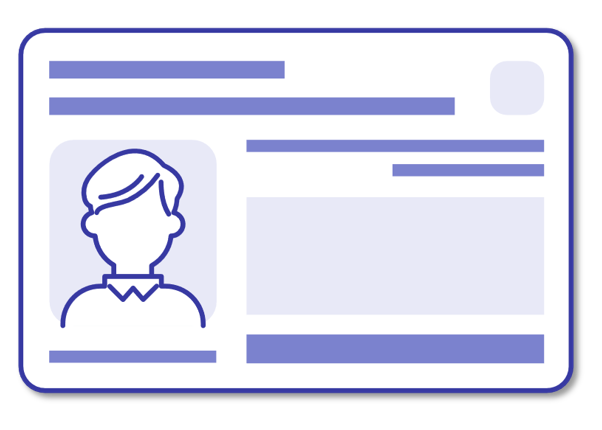
1.マイナンバーカード(スマホ用署名用電子証明書がない場合)
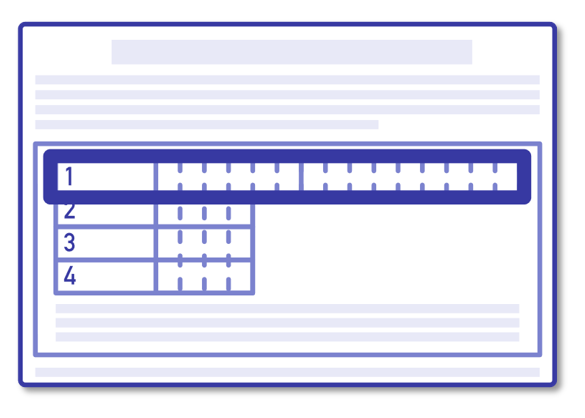
2.署名用電子証明書 暗証番号(6桁以上)
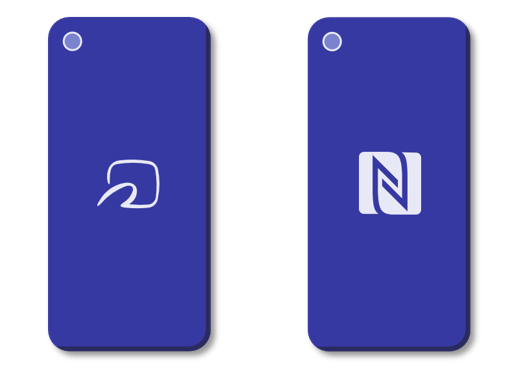
3.NFCまたはFelicaに対応したスマートフォン(アプリのダウンロード)
2.申請を開始する
申請する際にアカウント登録を行いログインして申請するか、アカウントを登録しない場合はメール認証をして申請する方法があります。
なお、アカウントの登録をすると申請内容の一時保存や申請履歴の確認ができます。
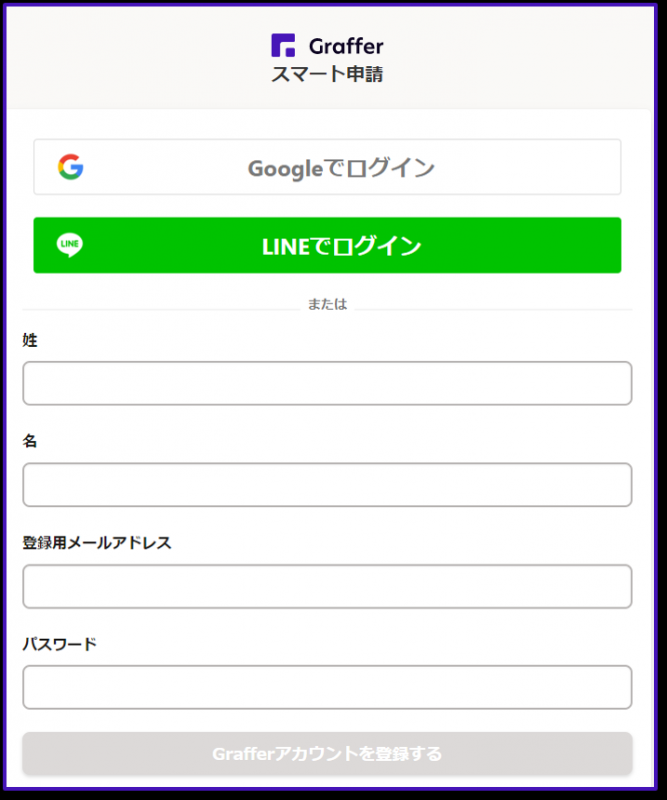
アカウント登録を行う場合
「新規登録またはログインして申請」を選択し、申請を行います。
アカウント登録は、下記の3つから登録が可能です。
- Googleアカウント
- LINEアカウント
- Grafferアカウント
メール認証で行う場合
「アカウント登録せずにメールで申請」を選択してください。
メールの受信が可能なメールアドレスを入力し、確認メールを送信してください。
「noreply@mail.graffer.jp」より届くメールのURLにアクセスし、メールアドレスの確認を完了させることで、申請画面に進むことができます。
3.申請に必要な情報を入力する
ログインまたはメール認証が済みましたら、利用規約に同意いただき、申請内容の入力に進みます。
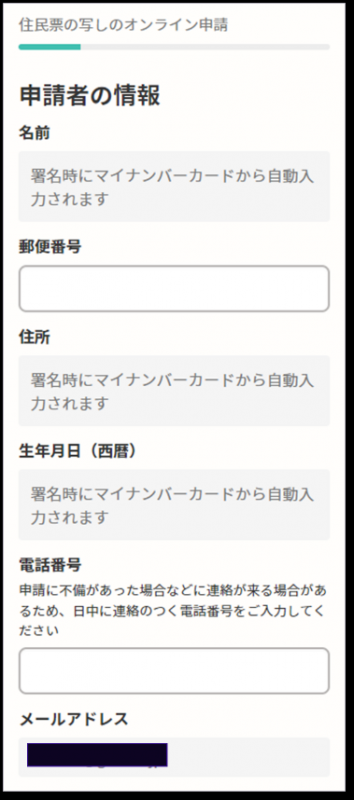
表示される案内に従い、記入してください。
郵便番号や電話番号はハイフンなしで入力してください。
4.電子署名をする
電子署名アプリを起動
「マイナンバーカードで署名」をタップしてアプリを起動してください。
アプリのインストールがまだの方は「アプリのインストールはこちら」をタップし、アプリのインストールを行ってください。
PCで申請を行っている場合は、電子署名アプリを起動し、PC画面上のQRコードを読み込んでください。

署名方法を選ぶ
署名するマイナンバーカードが自分か、自分以外のものかを選択します。
利用中のサービスや端末の設定によって、表示される選択肢は異なります。

署名する対象と提供する情報を確認する
画面に表示された署名する対象と提供する情報を確認し、「確認して次へ」ボタンをタップします。

暗証番号を入力
設定した英数字6文字以上16文字以下の暗証番号を入力ください。
5回間違えるとパスワードロックがかかってしまい、当該電子証明書は利用できなくなってしまいますのでご注意ください。
ロックがかかってしまった場合は、発行を受けた市区町村窓口にてパスワードのロック解除とともに、パスワード初期化申請をし、パスワードの再設定を行ってください。

マイナンバーカードを読み取る
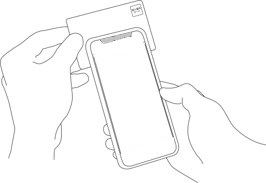 マイナンバーカードをスマートフォンにかざします。
スマートフォンによってマイナンバーカードに反応する箇所が違いますのでご注意ください。
スマホ用署名用電子証明書を使用する場合は、本画面が表示されません。画面の指示に従って操作ください。

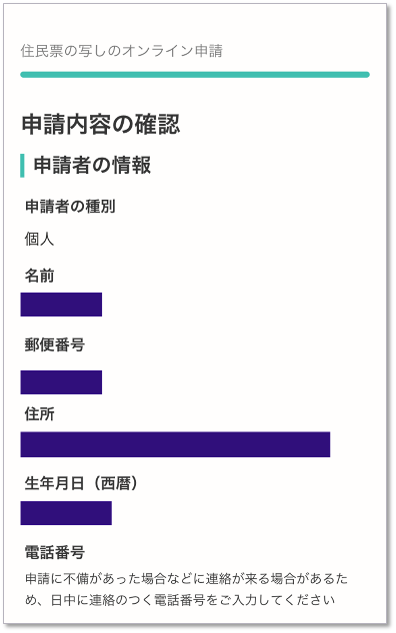
5.申請内容の確認
申請内容を確認して申請完了
申請内容の確認をして「この内容で申請する」を押したら完了です。
申請完了
申請が完了すると、登録したメールアドレスに自動で確認メールが送信されます。